
.png) 742
742

谷歌正把 Gemini 更深地嵌入 Docs 等办公产品,但部分用户并不希望在写作界面持续看到 AI 提示。TechCrunch 近日整理了几种关闭方式,重点是关闭 Docs 底部栏入口,以及在 Google Workspace 设置中统一停用相关智能功能。
先关掉 Docs 底部提示
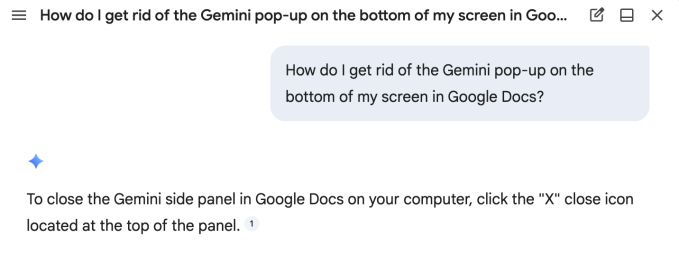
如果用户打开 Google Docs 后,页面下方出现“使用 Gemini 写作”之类的提示框,可以先从文档界面本身处理。文中提到,进入底部栏偏好设置后,可以关闭这一类底部提示入口。
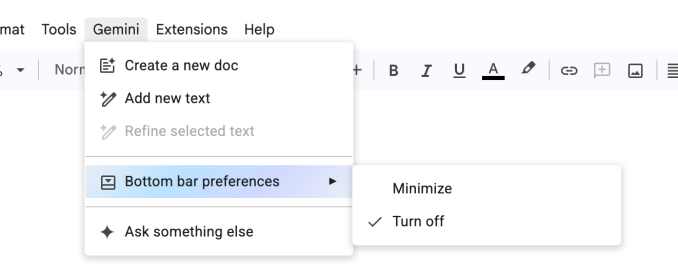
这一做法适合只想先移除当前界面干扰的用户,但并不一定会关闭所有 AI 功能。
Gmail 设置可统一关闭智能功能
如果不想逐项处理 Docs、Gmail 等产品中的 AI 提示,文章建议直接进入 Gmail 的总设置页面。点击“查看所有设置”后,在页面中部附近找到“Google Workspace 智能功能”,再进入对应的管理页面。
按照文中说法,关闭第一组选项后,Docs 中与 Gemini 相关的弹窗和提示通常会一并停用。
不仅影响 Docs,也会影响其他联动功能
这类设置并不只针对文档写作。文章提到,相关开关还可能影响 Gmail 自动识别行程并生成日历事件等功能。因此,用户在关闭前需要确认,是否愿意一并停用这些自动化体验。
从产品层面看,这也反映出谷歌正把 AI 能力与 Workspace 更紧密绑定。对希望保留传统写作界面的用户来说,能否快速找到关闭入口,已经成为 AI 办公产品体验的一部分。